วันพุธที่ 27 สิงหาคม พ.ศ. 2557

บทที่ 8 โปรแกรมช่วยงาน

บทที่ 8 โปรแกรมช่วยงาน

สาระสำคัญ
    โปรแกรมช่วยงานหรือยูทิลิตี้ (Utility) คือโปรแกรมที่ใช้ช่วยในการปรับแต่งหรือแก้ไขปัญหาของเครื่องคอมพิวเตอร์ โดยโปรแกรมยูทิลิตี้ที่ใช้ในงานประกอบเครื่องคอมพิวเตอร์ มี 2 โปรแกรมหลัก คือ โปรแกรม Partition magic ซึ่งช่วยในการจัดการและปรับแต่งพาร์ทิชันของฮาร์ดดิกส์ และ โปรแกรม Norton Ghost ซึ่งใช้สำหรับการคัดลอกโปรแกรมหรือโคลน (clone) ฮาร์ดดิกส์ เพื่อลดเวลาในการติดตั้งโปแกรม

เรื่องที่จะศึกษา 
- โปรแกรมช่วยงาน (Utility)
- การใช้โปรแกรม Partition Magic
- การใช้โปรแกรม Norton Ghost

จุดประสงค์การเรียนรู้

  1. บอกหน้าที่ของโปรแกรมยูทิลิตี้ได้
  2. สามารถใช้งานโปรแกรม Partition Magic ได้
  3. สามารถใช้งานโปรแกรม Norton Ghost ได้
  4. มีวินัยในการทำงาน
โปรแกรมช่วยงาน (Utility)่
    โปรแกรมช่วยงานหรือยูทิลิตี้ คือ โปรแกรมที่ช่วยในการปรับแต่งหรือแก้ไขปัญหาของเครื่องคอมพิวเตอร์ โดยโปรแกรมยูทิลิตี้ที่ใช้ช่วยในงานประกอบเครื่องคอมพิวเตอร์มี 2 โปรแกรมหลัก คือ โปรแกรม Partition Magic ซี่งฝช้ช่วยในการจัดการและปรับแต่งพาร์ติชันของฮาร์ดดิกส์ และ โปรแกรม Norton Ghost ซึ่งใช้สำหรับการโคลน (clone) ฮาร์ดดิกส์ เพื่อลดเวลาในการติดตั้งโปรแกรม

โปรแกรม Partition Magic

     คือโปรแกรมแบ่งพื้นที่ของฮาร์ดดิสก์ให้เป็นส่วนๆ  เพื่อประโยชน์ใช้สอยที่แตกต่างกันออกไป ซึ่งคอมพิวเตอร์ที่เราใช้กันทั่วไปส่วนใหญ่มักถูกแบ่ง พื้นที่ของฮาร์ดดิสก์เป็น 2 ไดร์ฟ นั้นคือ ไดร์ฟ c และ ไดร์ฟ d แต่เมื่อเราต้องการมีไดร์ฟ e เพิ่มอีกหนึ่งไดร์ฟ ก็สามารถใช้โปรแกรม Partition Magic นี้ช่วยสร้างไดร์ฟ e ได้ โดยสามารถทำการแบ่ง ลบ สร้าง ย่อและขยายไดร์ฟ หรือเปลี่ยนชนิดของ FAT ของฮาร์ดดิสก์ได้ โดยที่สามารถทำบนฮาร์ดดิสก์ ที่มีข้อมูลอยู่ได้เลย และข้อมูลที่เก็บอยู่จะไม่มีการสูญหายด้วย นอกจากนี้ยังทำการรวม Partition ของฮาร์ดดิสก์ได้เช่นกัน


การเปลี่ยนขนาดพาร์ทิชั่น

1.  จะเห็นว่าเราไม่สามารถขยายพาร์ทิชั่นได้ เพราะมีการใช้พื้นที่ไดร์ฟจนเต็มหมดแล้ว เราจะต้องทำการหดพาร์ทิชั่นก่อน ในที่นี้จะทำการหดพาร์ทิชั่นที่ 2 โดยการคลิกขวาที่ไดร์ฟ D เลือก Resize/Move
2. ทำการหดขนาด โดยคีย์ขนาดที่เราต้องการในช่อง New Size หรือลากที่ส่วนท้ายของแถบสีเขียว

3. หลังจากที่เราทำการหดขนาดของพาร์ทิชั่นที่ 2 แล้ว จะได้ดังรูป ก็ให้คลิกปุ่ม OK

4. หลังจากเราลดขนาดของพาร์ทิชั่น 2 แล้วจะเห็นว่ามีพื้นที่ว่างหลัง ไดร์ฟ D ซึ่งอยู่ติดกับไดร์ฟ E ส่วนนี้แหละที่เราจะขยายพาร์ทิชั่นที่ 3 ขึ้นมา

5. คลิกขวาที่พาร์ทิชั่นที่ 3 เลือก Resize / Move

6. จะเห็นว่ามีพื้นที่ว่างด้านหน้า ให้เราขยายไปได้ และถ้าดูที่ช่อง Free Space Before จะเห็นว่ามีขนาดเท่ากับ ที่เราหดจากพาร์ทิชั่นที่ 2

7. ทำการขยายพาร์ทิชั่นจนเต็มพื้นที่ว่าง โดยการลากตรงขอบซ้ายของแถบสีเขียว หรือจะกำหนดที่ช่อง Free Space Before เป็น 0 ก็ได้ จากนั้นก็คลิกปุ่ม OK


8. กลับมาที่หน้าต่างหลัก จะเห็นว่าพื้นที่ว่างหลังพาร์ทิชั่นที่ 2 หายไปแล้ว และ ขนาดของพาร์ทิชั่นที่ 3 เปลี่ยนเป็น 12,448.8 MB

9. คลิกที่ปุ่ม  หรือ ปุ่ม  เพื่อเริ่มทำการเปลี่ยนแปลงพาร์ทิชั่น โปรแกรมจะทำการสรุปว่ามีการทำงานกี่ขั้นตอน ถ้าเราไม่มีอะไรเปลี่ยนแปลงก็ให้คลิกปุ่ม Yes ได้เลย แต่ถ้าต้องการเปลี่ยนแปลงอีกก็ให้คลิกที่ปุ่ม No เพื่อกลับไปหน้าจอหลักอีกครั้ง


หมายเหตุ

  1. เราสามารถใช้ปุ่ม  เพื่อยกเลิกการทำงานทั้งหมดได้
  2. ถ้ามีการเปลี่ยนแปลงพาร์ทิชั่นที่บรรจุโปรแกรมวินโดว์ โปรแกรมจะต้องทำการรีบูตก่อน และเข้าสู่ดอสโหมด เพื่อทำการแปลงพาร์ทิชั่น ก่อนที่จะรีบูตอีกครั้ง เพื่อเข้าวินโดว์
  3. ในระหว่างการเปลี่ยนแปลงพาร์ทิชั่น ถ้าเกิดไฟฟ้าดับ อาจทำให้ข้อมูลที่อยู่ในพาร์ทิชั่นนั้นเสียหาย


โปรแกรม Ghost


คือ การโคลนฮาร์ดดิสก์ โดยการโคลน (clone ) นี้สามารถ ก็อปปี้รูปแบบพาร์ทิชั่น ขนาดพาร์ทิชั่น ข้อมูลในพาร์ทิชั่นทั้งหมดลงในฮาร์ดดิสก์อีกตัวหนึ่ง ตัวอย่างโปรแกรมที่ใช้ในการ GHOST เช่น Norton Ghost , Symantec Backup Exec System Recovery เป็นต้น ประโยชน์ของการ โคลนฮาร์ดดิสก์ไว้ก็ เช่น หากเราโดน virus เล่นงานหรือจะเสียโดยสาเหตุอะไรก็แล้วแต่ เราก็สามารถนำ Windows ตัวเก่ากลับมาใช้ได้โดยใช้โปรแกรม Ghost นี้ แต่บางที Ghostแล้วโปรแกรมบางตัวจะใช้ไม่ค่อยได้ ลงโปรแกรมใหม่แล้วก้ไม่ทำงาน ต้องลง Windows สถานเดียว 
ประโยชน์ของ GHOST
1.ใช้ backup OS ได้
2.ใช้ copy OS ไปได้หลายๆเครื่อง(ไม่ต้องมานั่งลง Windows หลายๆเครื่อง)
3.ใช้ copy เฉพาะ Partition ตามที่เราต้องการ
4.ใช้ backup OS ผ่านระบบ LAN (ไม่ใช่ตัวที่อยู่ใน Hiren's Boot CD)
แต่มีข้อเสีย คือหากระบบที่เราทำการ  GHOST เก็บไว้นั้นมี Bug / virus หรือข้อผิดพลาดอะไรก็ตาม สิ่งเหล่านั้นก็จะติดมาด้วย


การโคลนทั้งฮาร์ดดิกส์

ขั้นแรก ก่อนจะดำเนินการโคลน แนะนำให้สแกนฮาร์ดดิสก์ตัวใหม่หา Bad ให้เรียบร้อย ถ้าเจอขึ้นมาจะได้เอาไปเคลมเลย งานนี้ก็ใช้ WD Data LifeGuard Dianostics 

ขั้นต่อมา ก็คือ เปิด Acronis True Image WD Edition แล้วเลือก Clone disk 

ขั้นที่ 3 จะมีหน้าต่างถามโหมดการโคลนว่า Atomatic หรือ Manual 


ขั้นที่ 4 เลือกฮาร์ดิสก์ตัวต้นฉบับ


ขั้นที่ 5 ระบุฮาร์ดดิสก์ปลายทาง ถ้ามีฮาร์ดดิสก์อยู่ในเครื่องมากกว่า 2 ตัว 


ขั้นที่ 6 เลือกวิธีย้ายข้อมูล โดยจะแบ่งเป็น ...
  • As is - จะคงขนาดพาร์ติชั่นทั้งหมดไว้เท่าเดิม หากมีที่ว่างในฮาร์ดดิสก์ตัวใหม่เหลือ ก็จะถูกทำเป็น Unallocated Partition
  • Proportional - จะปรับขนาดพาร์ติชั่นให้โดยอัตโนมัติ (ในขั้นที่ 3 ถ้าเลือก Automatic ก็จะเป็นตัวเลือกนี้) เช่น ถ้าฮาร์ดดิสก์ปลายทางมีขนาด 2 เท่า ทุกพาร์ติชั่นก็จะใหญ่ขึ้น 2 เท่าตามไปด้วย
  • Manual - ปรับขนาดเอง

ขั้นที่ 6.1 ถ้าเลือก Manual ก็จะมีรายชื่อพาร์ติชั่นขึ้นมาให้ดู และสามารถคลิกขวาเลือก Edit เพื่อแก้ขนาดได้ จะเปลี่ยน Label ของพาร์ติชั่นก็ยังได้


ขั้นสุดท้าย จะมีสรุป Before / After ให้เช็คให้แน่ใจอีกที ดูดี ๆ นะ ว่าเลือกอะไรไว้ไม่พลาด มั่นใจแล้วก็กด Proceed


โปรแกรมจะคำนวณสักพัก แล้วก็ขึ้นให้ Restart


บทที่ 7 การติดตั้งโปรแกรมใช้งาน

บทที่ 7 การติดตั้งโปรแกรมใช้งาน

สาระสำคัญ
โปรแกรมใช้งาน (Applications) คือซอฟต์แวร์ที่ใช้แตกต่างกันไปตามลักษณะงานโดยทั่วไปจะมีความสามารถเฉพาะด้านใดด้านหนึ่งเป็นหลัก นอกจากนี้การติดตั้งยังขึ้นอยู่กับระบบปฏิบัติการ ว่ารองรับ โปรแกรมในเวอร์ชันดังกล่าวได้ หรือไม่ โปรแกรมใช้งานที่นิยมติดตั้ง และ ใช้งานทั่วไปได้แก่ Microsoft Office, Power DVD, WinAmp, WinZip, ACD See และ Acrobat Reader

เรื่องที่จะศึกษา
- การติดตั้ง Microsoft Office
- การติดตั้ง Power DVD
- การติดตั้ง WinAmp
- การติดตั้ง WinZip
- การติดตั้ง ACD See
- การติดตั้ง Acrobat Reader

จุดประสงค์การเรียนรู้

  1. สามารถติดตั้งโปรแกรม Microsoft Office ได้
  2. สามารถติดตั้งโปรแกรม Power DVD ได้
  3. สามารถติดตั้งโปรแกรม WinAmp และ WinZip ได้
  4. สามารถติดตั้งโปรแกรม ACD See ได้
  5. สามารถติดตั้งโปรแกรม Acrobat Reader ได้

การติดตั้งโปรแกรม Microsoft Office 

1 การติดตั้ง ถ้าใส่แผ่นซีดีโปรแกรม จะเรียกไฟล์การติดตั้งขึ้นมาโดยอัตโนมัติ หรือเปิด โปรแกรม Explorer ไปที่ที่เก็บไฟล์ แล้วดับเบิลคลิก ที่ ไอคอน Setup.exe


2 รหัสผลิตภัณฑ์  
   หลังจากนั้น ให้ใส่รหัสผลิตภัณฑ์ที่ได้มาลงในช่องตามรูปภาพด้านล่างนี่ครับ แล้วคลิกที่ ต่อไป


3. การยอมรับข้อตกลง    เมื่อเข้าสู่หน้าต่าง ดังรูปด้านล่างนี้ ให้ คลิกเครื่องหมายถูกที่ช่อง “ยอมรับข้อตกลง” แล้วคลิกที่ ต่อไป


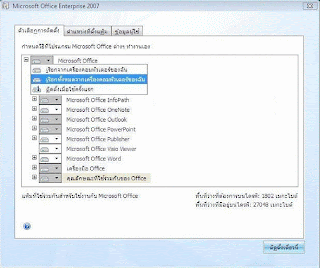
4 ตัวเลือกการติดตั้ง    เราสามารถเลือกการติดตั้งแบบ กำหนดเองและแบบติดตั้งเดี๋ยวนี้ ถ้าคลิกที่ติดตั้งเดี๋ยวนี้ โปรแกรมจะติดตั้ง ผลิตภัณฑ์ทั้งหมดของ Microsoft


5 ตำแหน่งที่ตั้งแฟ้ม           
เราสามารถเลือกตำแหน่งของการติดตั้ง โดยการคลิกที่ช่อง ตำแหน่งที่ตั้งแฟ้ม แล้วคลิกที่เลือกดู เพื่อกำหนดที่ตั้งของแฟ้ม


6 ข้อมูลผู้ใช้    กรอกรายละเอียดในช่องตามรูปภาพด้านล่าง


7 การติดตั้งโปรแกรมลงในเครื่อง   

      รอสักครู่..... โปรกรมกำลังติดตั้ง


8 การติดตั้งลงในเครื่องเสร็จสิ้นแล้ว            
  
      คลิกที่ปิด


การติดตั้งโปรแกรม WinAmp

1. เริ่มการติดตั้งโปรแกรมจะปรากฎ หน้าต่างตามรูปด้านล่าง ให้คลิก Next เพื่อดำเนินการต่อไป

ขั้นตอนการติดตั้ง Winamp

2. License Agreement ตามรูปด้านล่าง ให้คลิกที่ I Agree เพื่อไปยังขั้นตอนต่อไป

ขั้นตอนการติดตั้ง Winamp

3. Choose Install Location ตามรูปด้านล่าง สามารถที่จะ Browse เพื่อเลือก Folder ที่ต้องการติดตั้งได้ หลังจากที่เลือกเรียบร้อยแล้วก็คลิก Next ต่อดำเนินการขั้นต่อไป

ขั้นตอนการติดตั้ง Winamp

4. Choose Components โปรแกรมจะเลือกให้แล้ว สามารถที่จะคลิก Next เพื่อไปยังหน้าต่อไปได้เลยขั้นตอนการติดตั้ง Winamp

5. Choose Start Options จะเลือกหรือไม่เลือกก็ได้ จากนั้นให้คลิก Next ต่อไปได้เลย

ขั้นตอนการติดตั้ง Winamp

6. Get the Most Out of Winamp ตามรูปด้านล่าง ให้คลิก Next เพื่อดำเนินการต่อไป

ขั้นตอนการติดตั้ง Winamp

7. Install Grooveshark ตามรูปด้านล่าง เลือก I do not want to install Grooveshark แล้วคลิก Install เพื่อติดตั้งโปรแกรม Winamp

ขั้นตอนการติดตั้ง Winamp

8. รอจนโปรแกรมติดตั้งลงเครื่องของท่านจนเสร็จสิ้น ดังภาพด่านล้าง

ขั้นตอนการติดตั้ง Winamp

9. Installation Complete ตามรูปด้านล่าง ให้คลิกที่ Finish เป็นอันเสร็จสิ้นการลงโปรแกรม Winamp และเริ่มต้นใช้งานโปรแกรมได้

ขั้นตอนการติดตั้ง Winamp

10. เลือกหน้าตาของ Winamp ตามที่ชอบ แล้วให้คลิกที่ Next เพื่อดำเนินการต่อไป

ขั้นตอนการติดตั้ง Winamp

11. ให้ติ๊กถูกประเภทของไฟล์ที่จะใช้งานกับ Winamp โดยต้องเลือกทั้งหมด จากนั้นให้คลิก Next เพื่อไปยังขั้นตอนต่อไป

ขั้นตอนการติดตั้ง Winamp

12. เลือกบริการอื่นของ Winamp แล้วให้คลิก Next เพื่อดำเนินการต่อไป

ขั้นตอนการติดตั้ง Winamp

13. User Feedback ไม่ต้องกรอกอะไรก็ได้ ให้คลิก Finish ได้เลย ก็จะเป็นอันเสร็จสิ้น สามารถใช้งาน Winamp ได้แล้ว

ขั้นตอนการติดตั้ง Winamp

14. หน้าตาของโปรแกรม Winamp

ขั้นตอนการติดตั้ง Winamp

การติดตั้งโปรแกรม WinZip

    Winzip เป็นโปรแกรมใช้สำหรับบีบอัดข้อมูล เพื่อให้มีขนาดเล็กลง ทำให้ใช้พื้นที่สำหรับเก็บข้อมูลนั้น ๆ น้อยลง โดยทั่วไปแล้ว สามารถจะบีบข้อมูลของ Text File ได้ลดลงมากถึงประมาณ 90% เลยทีเดียว แต่สำหรับไฟล์รูปภาพซึ่งผ่านการบีบอัดข้อมูลมาแล้ว อาจจะไม่สามารถบีบให้ขนาดลดลงไปได้อีก ขึ้นอยู่กับชนิดของข้อมูลนั้น ๆ ด้วย โดยส่วนใหญ่มักจะพบเห็นใช้สำหรับการ Download ข้อมูลต่าง ๆ จากอินเตอร์เน็ต หรือใช้สำหรับทำโปรแกรม Setup     ต่าง ๆ นอกจากนี้ Winzip ยังสามารถเปิดไฟล์ที่ผ่านการบีบอัดข้อมูลจากโปรแกรมที่บีบอัดข้อมูลอื่น ๆ ได้ด้วย

 
กดที่ Setup


เลือก Folder ที่จะติดตั้ง หรือใช้ตาม Default กด OK


กด Next เพื่อติดตั้งต่อไป


กด Yes เพื่อทำการติดตั้งต่อไป


เลือก Start with Winzip Classic และกด Next


เลือก Express setup และกด Next


รอจนเสร็จ กด Finish เป็นอันจบ


หลังจากนั้น เรียก Winzip ซึ่งครั้งแรกจะมีการตั้ง Tip of the Day ด้วย อาจจะเลือกไม่ให้แสดงโดยเลือกที่ Never show tips at startup แล้วกด Close


ทำการใส่ Registration Code โดยเลือกที่ Help และ Enter Registration Code ซึ่งหากเราไม่ใส่ Registration Code ก็ยังสามารถใช้งานได้แต่จะมีคำว่า Unregistered แสดงอยู่ด้วยและจะต้องคอยกด Continue เมื่อเรียกใช้งานครั้งแรกทุกครั้ง


ใส่ชื่อและเลข Registration กด OK


 หลังจากที่ทำการ Registration แล้วจะเห็นว่า คำว่า (Unregistered) ก็จะหายไปเท่านี้ก็จบขั้นตอน ขอแนะนำให้หามาติดตั้งไว้ เพราะว่าจะช่วยเราได้มาก


การติดตั้งโปรแกรม Acrobat Reader

1. คลิ๊กที่ปุ่มดาวน์โหลดบนเมนูเพื่อทำการติดตั้ง Acrobat Reader


2. เมื่อคลิ๊กปุ่มดาวน์โหลดแล้วจะเกิดหน้าต่าง File Download - Security Warning ขึ้นมา
ให้คลิ๊กที่ปุ่ม Run


3. จะเกิดหน้าต่าง Internet Exploer - Security Warning ขึ้นมาให้คลิ๊กที่ปุ่ม Run


4. จะเกิดหน้าต่างของ Adobe Reader 8 - Setup ขึ้นมาพร้อมกับการรันโปรแกรม
เพื่ออ่าน File 
Adobe Reader 8 เพื่อเตรียมการติดตั้งเข้าในระบบคอมพิวเตอร์


5. เมื่ออ่าน File จนเสร็จสิ้นจะเปลี่ยนเป็นหน้าต่าง Adobe Reader 8 - Setup ขึ้นมา
พร้อมให้ทำการติดตั้งโปรแกรม ให้คลิ๊กที่ปุ่ม Next


6. เมื่อคลิ๊กที่ปุ่ม Next จะเปลี่ยนเป็นหน้าต่าง Adobe Reader 8 - Setup ขึ้นมา
พร้อมให้ทำการติดตั้งโปรแกรม ให้คลิ๊กที่ปุ่ม Install เพื่อทำการติดตั้งโปรแกรม


7. โปรแกรมจะอ่าน File และทำการติดตั้งโปรแกรมเข้าสู่ระบบคอมพิวเตอร์จนเสร็จสมบูรณ์


8. เมื่อทำการติดตั้งโปรแกรมเข้าสู่ระบบคอมพิวเตอร์จนเสร็จสมบูรณ์ จะเกิดหน้าต่าง
Adobe Reader 8 - Setupขึ้นมาให้คลิ๊กปุ่ม Finishจะเสร็จสิ้นการติดตั้งโปรแกรม